Коротко. Чтобы установить Unity, поставьте не сам редактор, а Unity Hub — бесплатный менеджер версий и проектов с сайта unity.com/download. Дальше по шагам: войдите в Unity ID и активируйте бесплатную лицензию Personal, на вкладке Installs установите последнюю LTS-версию редактора (на 2026 год — Unity 6.3 LTS), а затем на вкладке Projects создайте первый проект из шаблона 2D или 3D. Весь процесс занимает 20–40 минут, в основном это время загрузки.
Ниже — системные требования, разбор каждого шага со скриншотами, обзор интерфейса редактора и ответ на вопрос, на каком языке пишут игры в Unity.
Если вы решили делать игры и открыли сайт Unity, первый же вопрос — «а что, собственно, скачивать?». На странице загрузки предлагают Unity Hub, и это правильно: устанавливать нужно именно его, а не редактор напрямую. Unity Hub — это бесплатная программа-менеджер, через которую вы ставите нужные версии редактора, храните лицензию и создаёте проекты. Так у вас на компьютере может жить сразу несколько версий Unity, и вы не запутаетесь, какая из них для какого проекта.
За 10 лет в Unity я ставил редактор десятки раз — на своих машинах и на компьютерах учеников. Почти все затыки новичков на старте одинаковые: качают не тот файл, выбирают «свежую бету» вместо стабильной версии или тянут гигабайты лишних модулей. Поэтому ниже я дам не просто «нажми Next», а объясню, что и почему выбирать, чтобы установка прошла один раз и без сюрпризов.
Что нужно, чтобы установить Unity: системные требования
Системные требования Unity — это минимум «железа», при котором редактор запускается и стабильно работает. Для установки на Windows нужны:
- ОС: 64-битный Windows 10 версии 21H1 (сборка 19043) или новее — подойдёт и Windows 11.
- Процессор: с поддержкой набора инструкций
SSE2(это практически любой CPU за последние 15 лет), архитектура x64 или Arm64. - Оперативная память: минимум 8 ГБ, но для комфортной работы лучше 16 ГБ.
- Видеокарта: с поддержкой
DirectX 10/11/12илиVulkanи свежими драйверами от производителя. - Диск: 15–25 ГБ свободного места, желательно на SSD — сборки и импорт ассетов активно читают и пишут мелкие файлы.
Unity ставится и на macOS (Ventura 13+, в том числе на Apple Silicon), и на Linux (Ubuntu 22.04/24.04) — шаги через Unity Hub там те же. В этой статье показываю на примере Windows как самой частой у новичков.
Совет: обычный офисный ноутбук с 8 ГБ ОЗУ и SSD спокойно тянет 2D-игры и учебные проекты. Мощная видеокарта критична для тяжёлой 3D-графики, а не для того, чтобы начать учиться.
Как установить Unity: пошагово
Установка Unity — это пять простых шагов: поставить Unity Hub, войти в аккаунт, активировать бесплатную лицензию, установить редактор и создать первый проект. Разберём каждый.
Шаг 1. Скачать и установить Unity Hub
Первым делом ставим Unity Hub. Откройте официальный сайт unity.com/download и нажмите кнопку Download for Windows (или для вашей ОС) — скачается небольшой установщик Unity Hub. Запустите его, примите лицензионное соглашение и дождитесь конца установки: сам Hub весит немного и ставится за минуту.
Скачивайте Unity только с официального сайта unity.com — так вы точно не поймаете лишнее ПО из «сборок» на сторонних ресурсах.
Шаг 2. Войти в аккаунт и активировать лицензию Personal
Чтобы Unity работал, нужен бесплатный аккаунт Unity ID и активированная лицензия. Откройте Unity Hub, нажмите на иконку профиля и Sign in — если аккаунта ещё нет, тут же создайте его (по почте или через Google). После входа Hub попросит активировать лицензию: выберите Unity Personal — это бесплатная версия.
Unity Personal бесплатен, пока ваш доход и привлечённые средства за последние 12 месяцев не превышают 200 000 долларов — новичку до этого порога далеко. Никаких отчислений с проданных игр сейчас нет: скандальный «runtime fee» из 2023 года Unity официально отменил, а обязательную заставку «Made with Unity» теперь можно выключить.
Заметка: если вы школьник или студент, есть отдельный бесплатный Unity Student с расширенными возможностями — его можно подключить позже, но для старта хватит и Personal.
Шаг 3. Установить редактор Unity (какую версию выбрать)
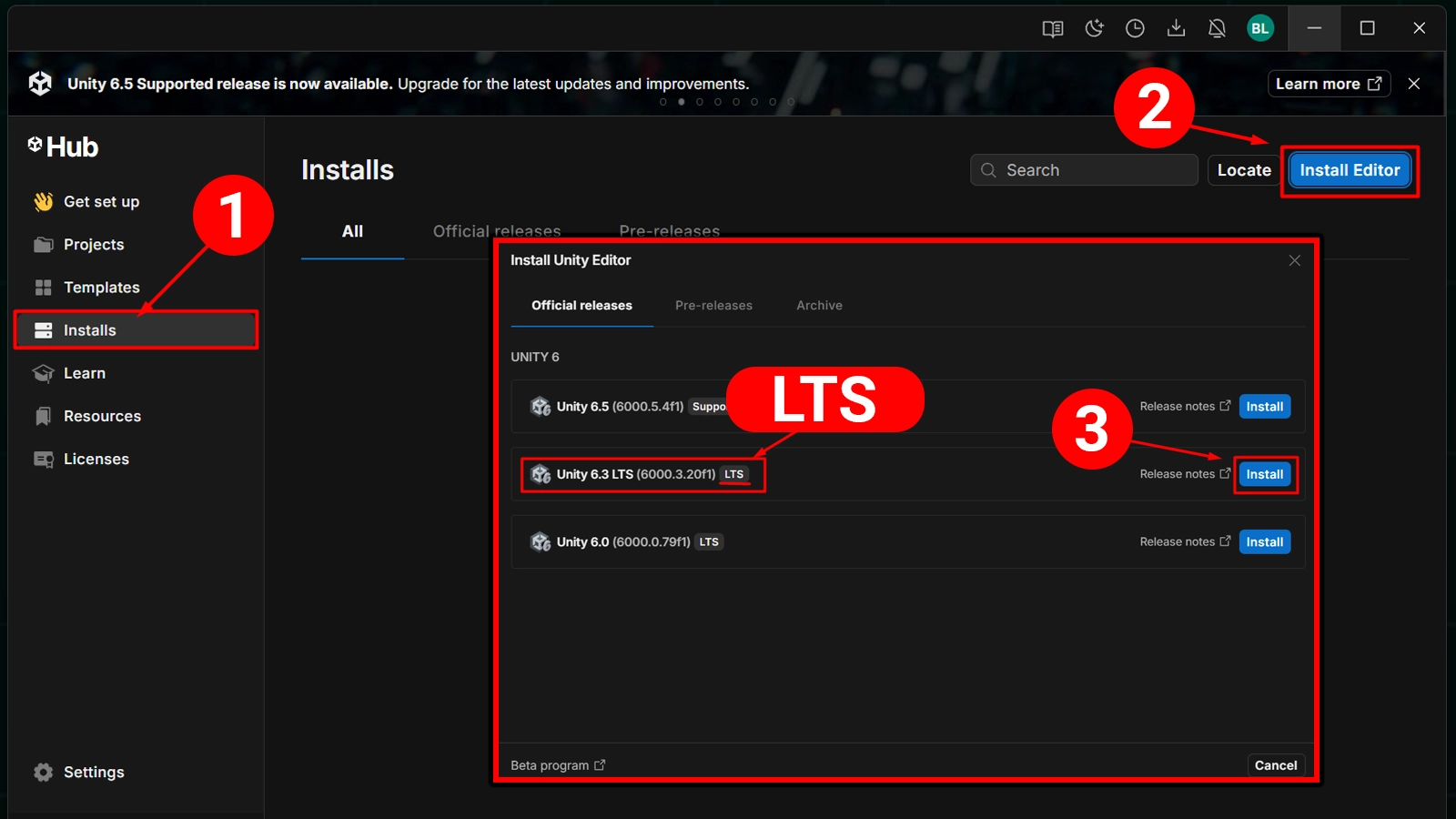
Теперь ставим сам редактор. В Unity Hub перейдите на вкладку Installs и нажмите Install Editor. Откроется список версий — выбирайте последнюю с меткой LTS. На 2026 год это Unity 6.3 LTS.
LTS (Long-Term Support) — это версия с длительной поддержкой: она самая стабильная, к ней выпускают исправления два года, и к ней подходит большинство уроков и ассетов. Не гонитесь за «бетой» или альфой — свежие тестовые сборки нужны для экспериментов, а не для учёбы.
После выбора версии Hub предложит модули (Add modules). Что отметить новичку:
- Visual Studio Community — бесплатный редактор кода. Поставьте, если у вас ещё нет редактора для C#.
- Documentation — офлайн-справка, необязательно.
- Android Build Support — только если планируете собирать игру под Android (тянет ещё несколько гигабайт SDK/NDK). На старте можно пропустить и добавить потом.
- WebGL Build Support — если захотите выкладывать игру в браузер, например на itch.io.
Не отмечайте всё подряд «на всякий случай» — каждый модуль это лишние гигабайты. Нажмите Continue и дождитесь загрузки: редактор весит примерно 8–12 ГБ, так что время зависит от интернета.
Внимание: лишние модули потом легко доставить — в Unity Hub на вкладке Installs нажмите три точки у версии → Add modules. Переустанавливать редактор для этого не нужно.
Шаг 4. Создать первый проект
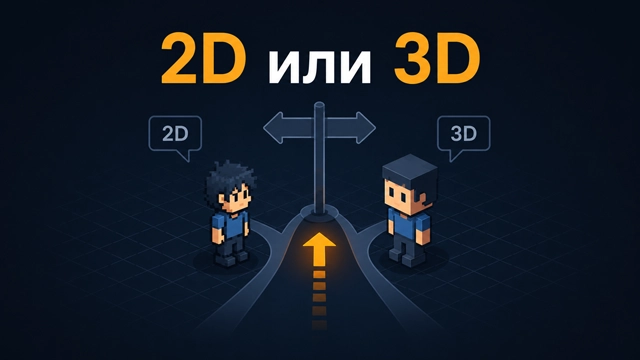
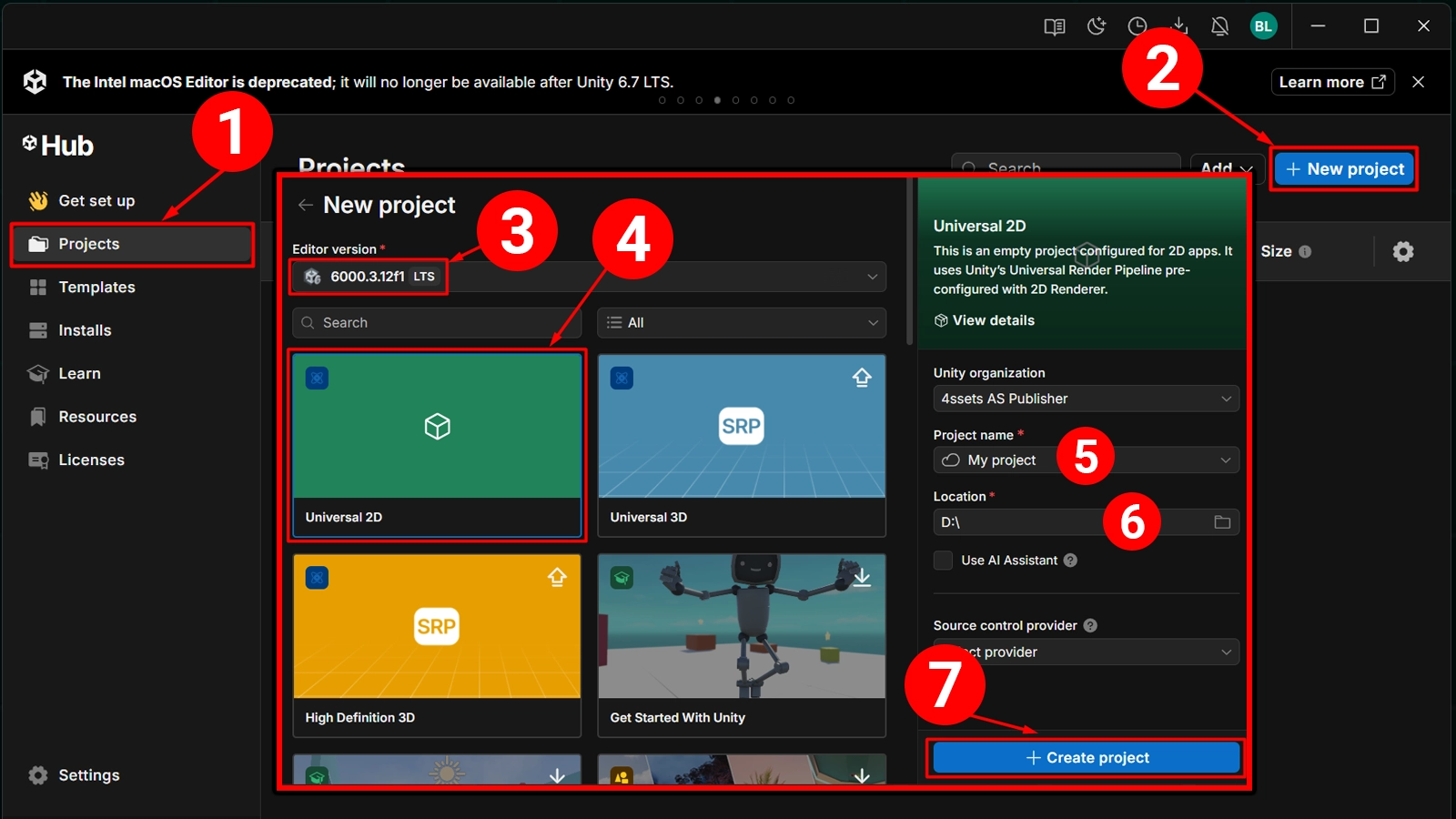
Редактор установлен — создаём проект. В Unity Hub откройте вкладку Projects и нажмите New project. Появится окно с шаблонами: для новичка важны два — 2D (Core) и 3D (Core). Шаблон задаёт стартовые настройки под тип игры, но это не приговор: переключить проект с 2D на 3D можно и позже.
- 2D — для платформеров, аркад, головоломок. Проще для первой игры: одна ось меньше, физика и камера нагляднее. Рекомендую начать именно с него.
- 3D — для игр в объёме (шутеры, гонки, 3D-платформеры). Мощнее, но и подводных камней больше.
Выберите шаблон, задайте имя проекта и папку (лучше латиницей, без пробелов) и нажмите Create project. Unity создаст проект и через несколько секунд откроет редактор. Поздравляю — Unity установлен и работает!
Шаг 5. Разобраться в интерфейсе редактора
Интерфейс Unity делится на несколько окон, и на старте важно понять роль каждого. Вот пять главных панелей, которые вы будете видеть постоянно:
- Scene — рабочая сцена, где вы расставляете объекты и собираете уровень. Здесь вы «строите» игру мышкой.
- Game — то, как игру видит игрок через камеру. Нажимаете Play вверху — и играете прямо в редакторе.
- Hierarchy — список всех объектов на текущей сцене в виде дерева (персонаж, земля, камера, свет).
- Inspector — свойства выделенного объекта: позиция, компоненты, скрипты. Отсюда вы всё настраиваете.
- Project — все файлы проекта (ассеты): скрипты, спрайты, звуки, сцены. Это ваш «жёсткий диск» внутри игры.
Логика простая: в Project лежат ресурсы, вы перетаскиваете их в Scene, объект появляется в Hierarchy, а его настройки правите в Inspector — и проверяете результат в Game по кнопке Play. Запомните эту связку, и редактор перестанет пугать.
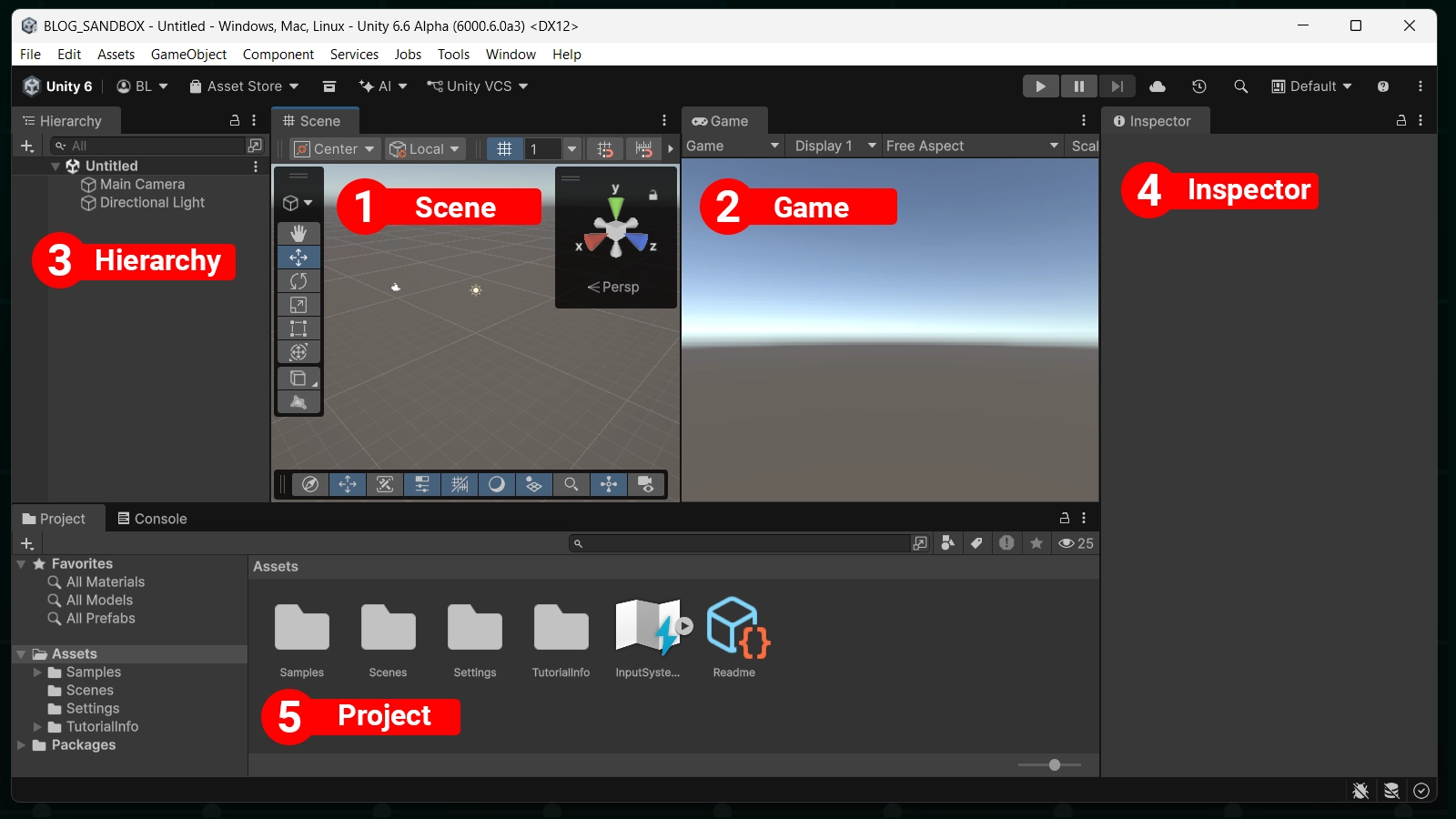
Window → Layouts → Default.На каком языке пишут игры в Unity
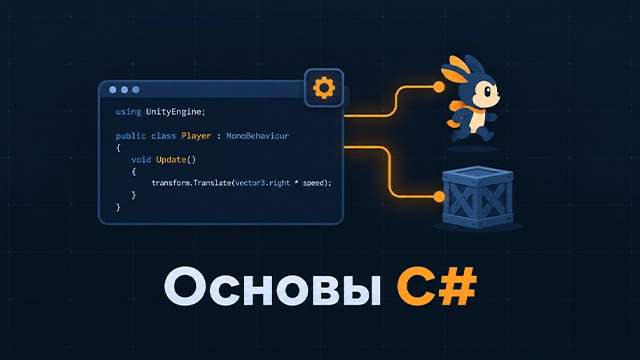
Игры в Unity пишут на языке C# (произносится «си-шарп»). Это единственный язык для скриптов в современных версиях Unity: старый UnityScript (похожий на JavaScript) убрали ещё несколько лет назад, так что все актуальные уроки — на C#. Язык этот дружелюбный к новичку и востребован далеко за пределами игр, так что время на него — хорошая инвестиция.
Скрипт — это компонент с кодом, который вы вешаете на объект. Чтобы почувствовать, как это выглядит, вот «первый скрипт»: он один раз печатает сообщение в консоль при запуске игры.
using UnityEngine;

public class Hello : MonoBehaviour
{
    // Start вызывается один раз при запуске игры
    private void Start()
    {
        Debug.Log("Привет, Unity! Мой первый скрипт работает.");
    }
}
Создать такой скрипт можно прямо в редакторе: в окне Project правой кнопкой → Create → C# Script, назвать Hello, перетащить на любой объект и нажать Play — в окне Console появится ваше сообщение. Подробно синтаксис и структуру скриптов разберём в отдельной статье про основы C#, а пока достаточно понимать: код в Unity — это небольшие понятные кусочки, а не магия.
Что делать после установки
Unity стоит, первый проект открыт — самое время сделать что-то играбельное, а не читать документацию неделю. Хороший маршрут новичка дальше:
- Понять общий путь от идеи до релиза — как создать игру: пошаговый план для новичка.
- Собрать первую механику и почувствовать, что «оно шевелится» — начните с простого 2D.
- Когда появится несколько экранов — научитесь делать переход между уровнями в Unity.
Если не хотите собирать знания по кусочкам, у нас есть бесплатный курс Unity Старт: установка, первый проект и первый скрипт по шагам, с проверкой на практике. А дальше — полная программа обучения, где мы доводим новичка до готовой игры. Разработку веду я сам, Богдан, так что учитесь на том, что реально применяется в живых проектах.
Частые вопросы
Unity бесплатный или платный?
Для новичка Unity бесплатный. Лицензия Unity Personal бесплатна, пока ваш доход и привлечённые средства за последние 12 месяцев не превышают 200 000 долларов. Никаких выплат с проданных игр (runtime fee) сейчас нет, а заставку «Made with Unity» можно отключить.
Какую версию Unity выбрать новичку?
Берите последнюю версию с меткой LTS (Long-Term Support) — на 2026 год это Unity 6.3 LTS. LTS-версии самые стабильные и поддерживаются два года, поэтому уроки и ассеты к ним подходят лучше всего. В Unity Hub рекомендованная версия помечена значком LTS.
Какие системные требования у Unity?
Для редактора нужен 64-битный Windows 10 версии 21H1 или новее, процессор с поддержкой SSE2 и минимум 8 ГБ оперативной памяти. Видеокарта должна поддерживать DirectX 10/11/12 или Vulkan. Для комфортной работы желательны SSD и 16 ГБ ОЗУ.
На каком языке пишут игры в Unity?
В Unity пишут на языке C# (си-шарп). Это единственный язык для скриптов в современных версиях Unity: UnityScript (JavaScript) убрали ещё несколько лет назад. C# несложный для старта и пригодится не только в играх.
Сколько весит Unity и сколько места нужно на диске?
Сам Unity Hub весит несколько сотен мегабайт, а редактор Unity — обычно 8–12 ГБ в зависимости от выбранных модулей (например, поддержки Android или WebGL). С запасом на кэш и проекты закладывайте 15–25 ГБ свободного места, лучше на SSD.
Нужен ли Visual Studio для работы в Unity?
Нужен любой редактор кода — сам Unity код не пишет, а только запускает игру. На шаге установки Unity Hub предлагает поставить Visual Studio Community бесплатно; это удобный вариант для новичка. Альтернативы — Visual Studio Code или JetBrains Rider.